01
Admin
Vyberte účtenky pomocí filtrů
Otevřete Admin, přejděte na záložku Účtenky a nastavte stav, pozornost, projekt, pracovníka, období, měnu nebo hledaný text. Nad seznamem vždy zkontrolujte počet a vybraný součet.
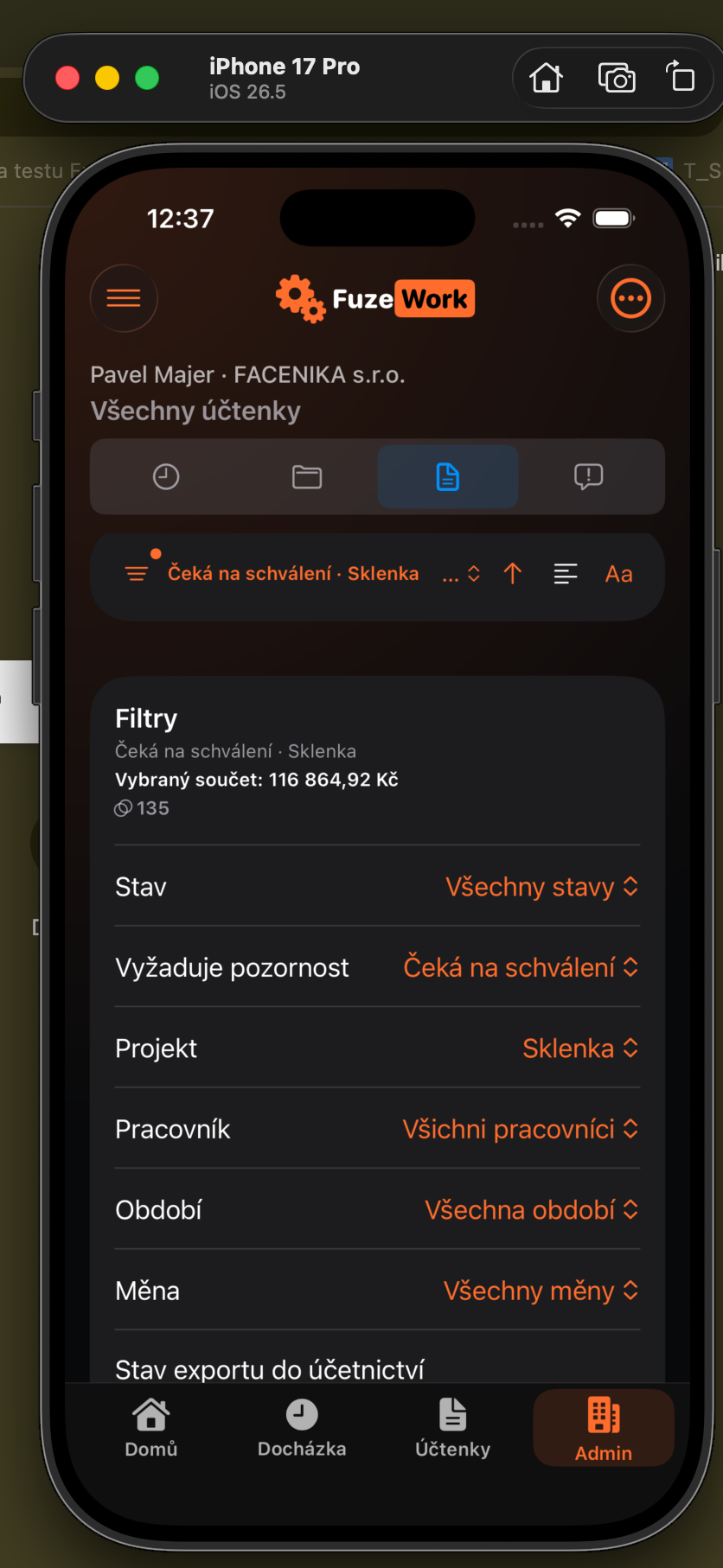
Informativní export slouží ke kontrole a sdílení aktuálně vybraných účtenek. Na rozdíl od účetního exportu nemění jejich stav exportu do účetnictví.
Otevřete Admin, přejděte na záložku Účtenky a nastavte stav, pozornost, projekt, pracovníka, období, měnu nebo hledaný text. Nad seznamem vždy zkontrolujte počet a vybraný součet.
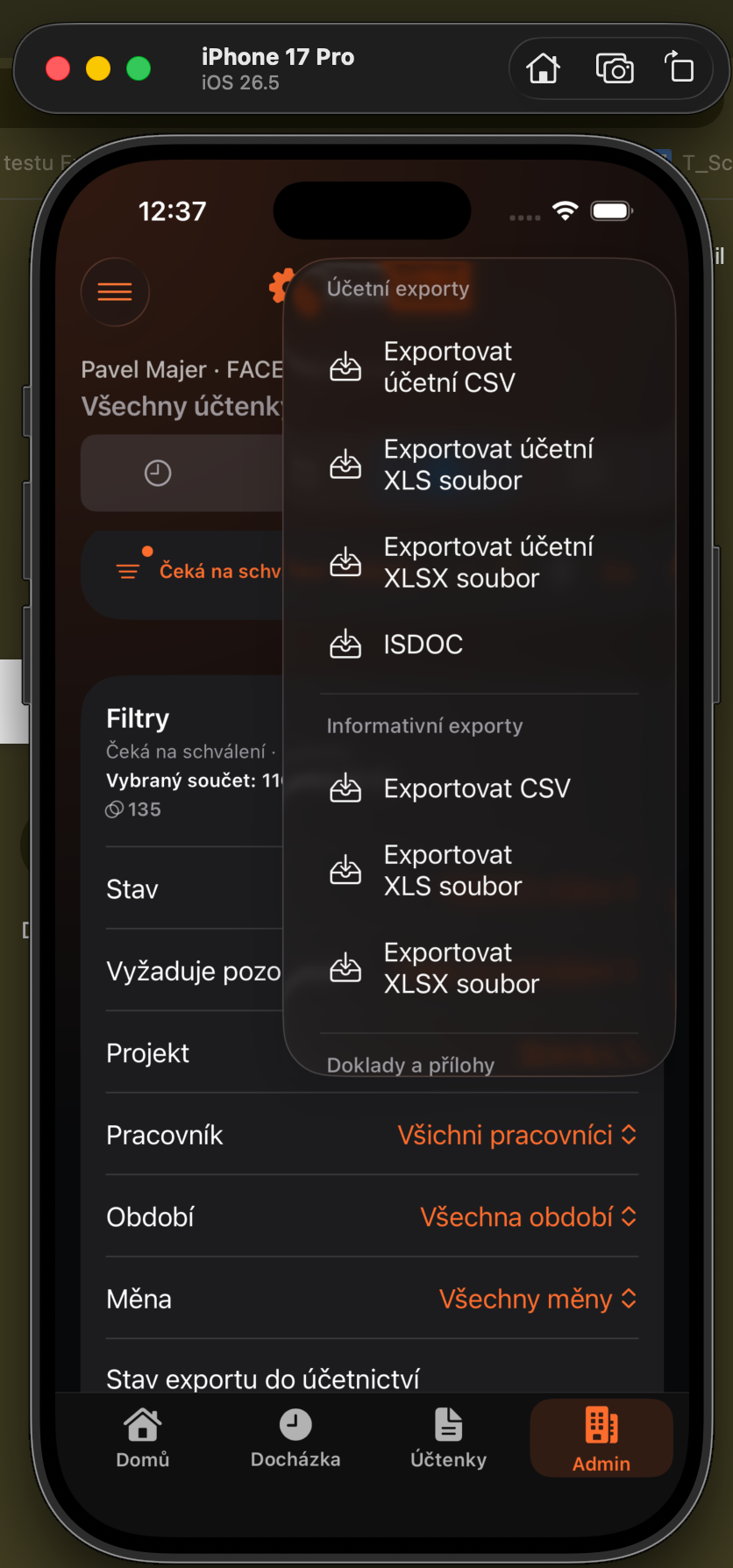
Otevřete nabídku exportu a v části Informativní exporty vyberte CSV, XLS, XLSX nebo PDF s přílohami. Pro běžnou práci v tabulce použijte XLSX; pro archivaci dokladů zvolte PDF s přílohami.
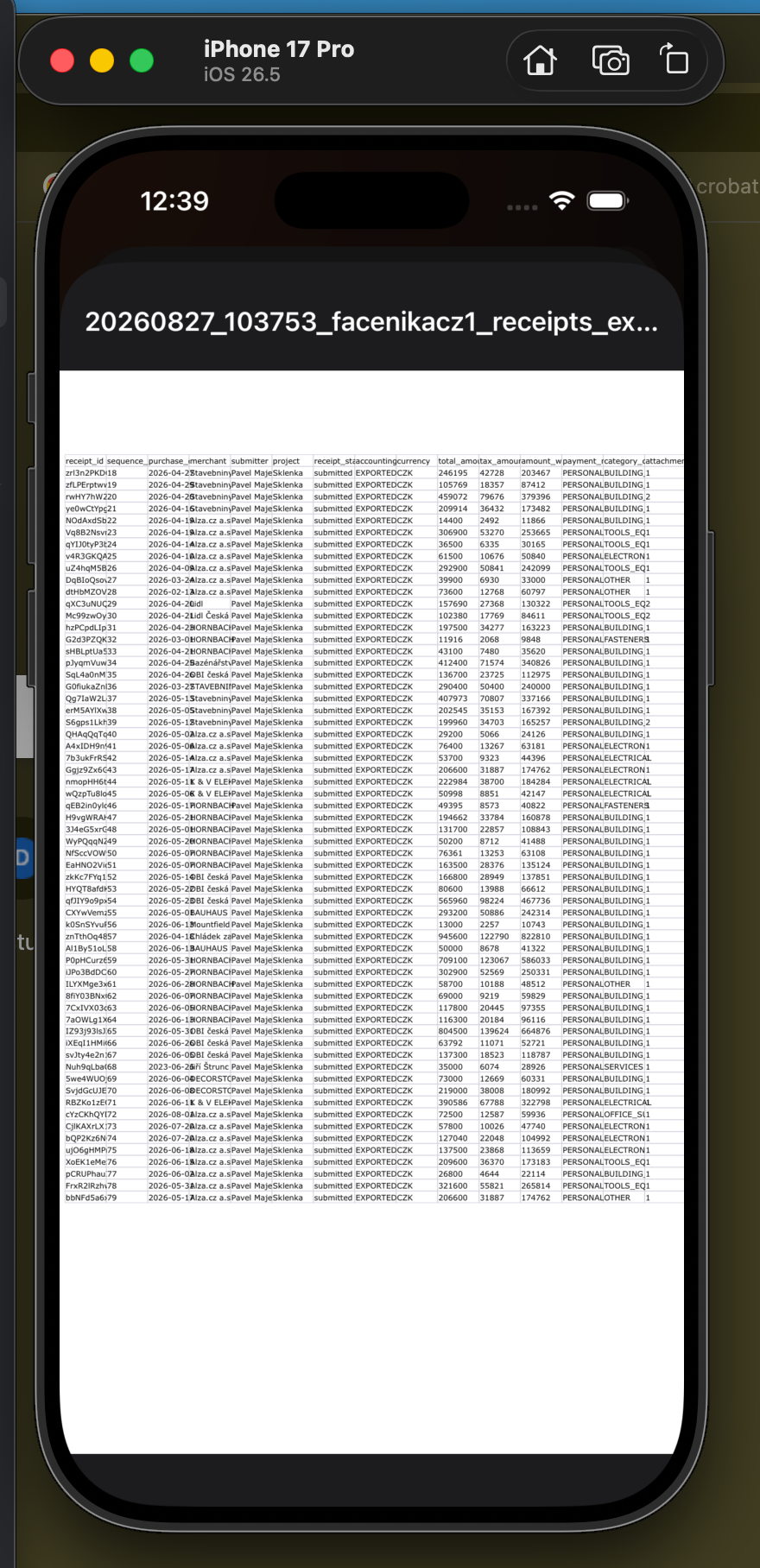
Po vytvoření otevřete Zobrazit exporty účtenek. U připraveného XLSX použijte Otevřít, Sdílet soubor nebo Sdílet odkaz. Soubor lze například přiložit do e-mailu, odkaz je vhodný pro rychlé předání bez přílohy.
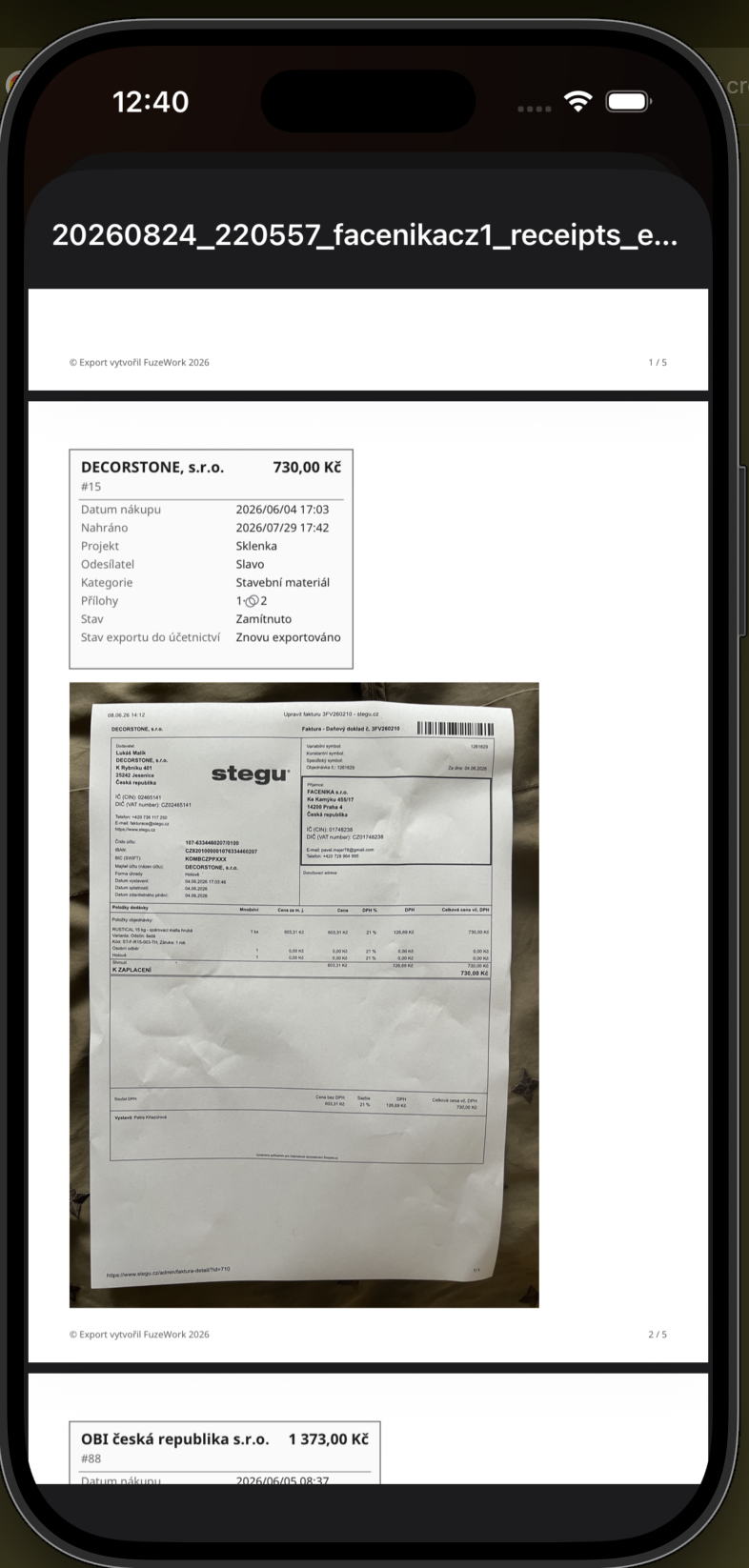
První strana PDF shrnuje datum, účel, počet účtenek, použitý filtr, autora a seznam dokladů. Za ní následuje pro každou účtenku vlastní stránka s průvodkou a originální přílohou.
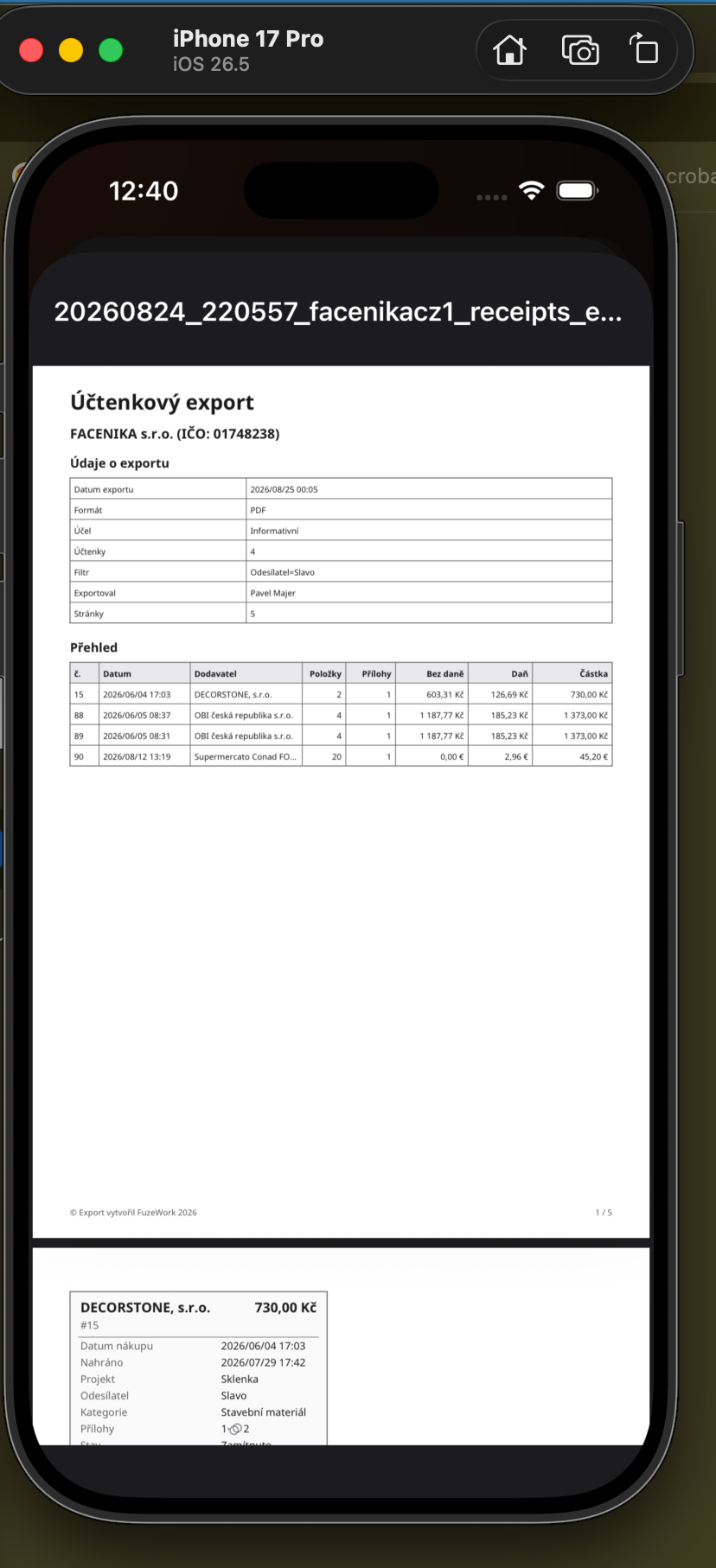
Průvodka u dokladu uvádí dodavatele, částku, datum, projekt, odesílatele, kategorii, stav a stav účetního exportu. Pod ní je vložená fotografie nebo další příloha účtenky.